Tutoriales GVS LMS & BE PLATFORM | Padres de Familia GVS
Esta página contiene todos los tutoriales y guías de utilidad que necesitan para poder utilizar Plataforma LMS (inciso A), Recomendaciones digitales y Classroom (Secundaria) etc. Se irán agregando continuamente contenidos, no dejes de checarlo.
Acceder a Contenido, Biblioteca, Actividades y Foro Plataforma LMS
Acceder a contenido UNOi BE Platform
Acceder a Plataforma MyOn
B. Recomendaciones Digitales & ZOOM
En caso de que no puedas accesar a Zoom
1. Asegúrate de tener la última actualización de la app de Zoom. Ya sea en iPad/iPhone, Android, Tablet o el sitio web (https://www.zoom.us/download) debes checar si tienes la última versión de la app. También es conveniente que cheques que tengas la ultima actualización de sistema operativo sea iOS, Android o computadora.
2. Asegúrate de haber iniciado sesión en Zoom. Recuerda que como medida de seguridad se ha implementado el filtro de Solo usuarios Autentificados, si no inicias tu sesión en Zoom no podrás acceder a las reuniones.
3. Checa que tengas correctamente el ID & Contraseña de la reunión.
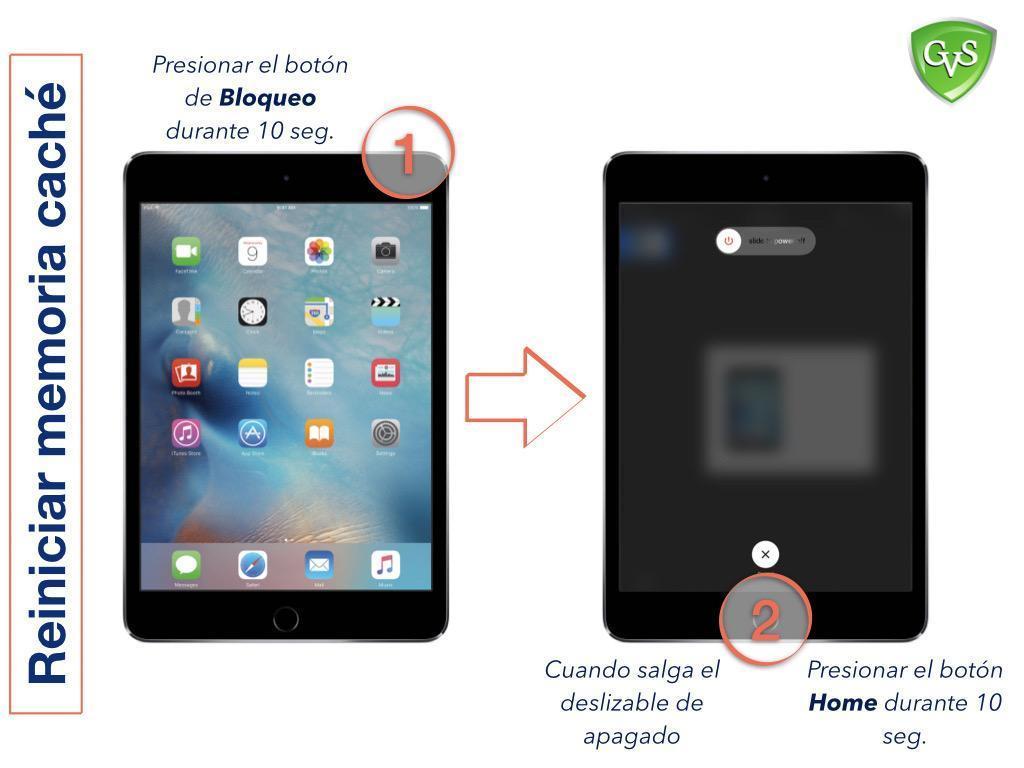
4. Reinicia la memoria caché de tu dispositivo.
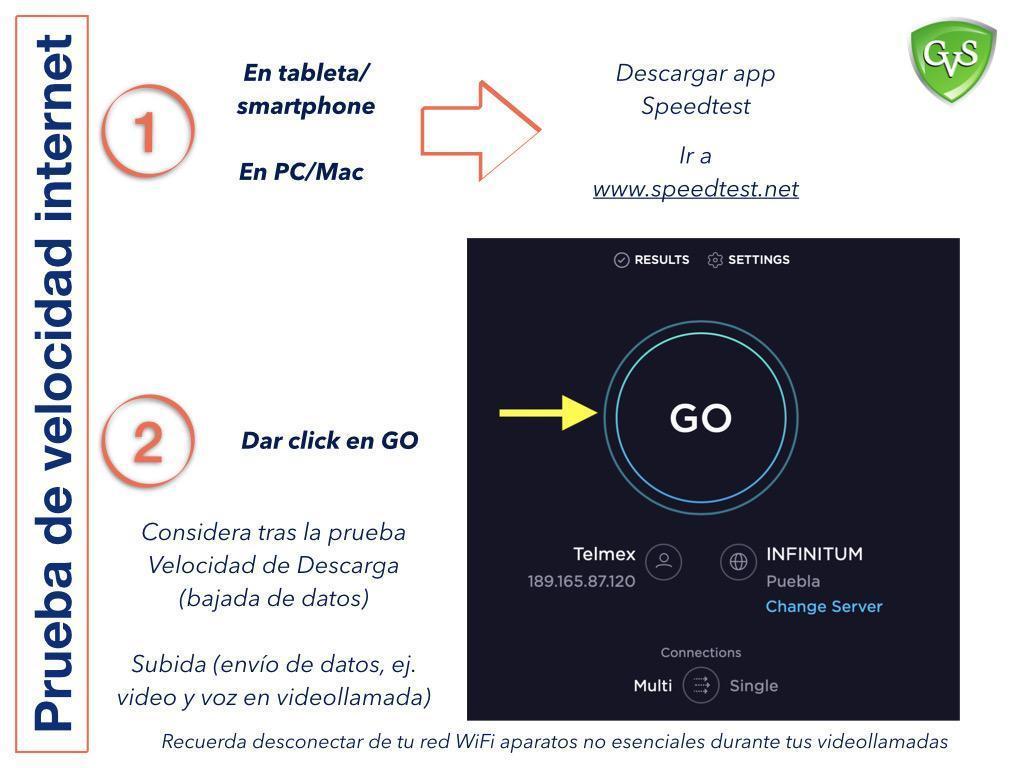
5. Asegúrate de estar cerca de tu internet. Acércate al módem lo mas posible y haz una prueba de tu ancho de banda.
6. Borra tu app y vuélvela a instalar.
Manual ZOOM para Padres de Familia & Alumnos
C. Inscripción a Google Classroom (Secundaria)
Inscripción a Google Classroom
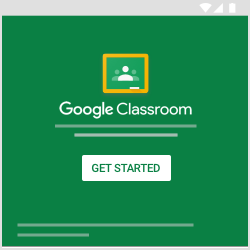
1. Descarga Google Classroom. Disponible en iPad/iPhone, Android, Tablet o el sitio web.
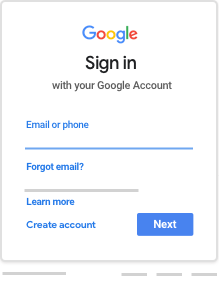
2. Regístrate con tu cuenta Gmail. Para darte de alta en Google Classroom es necesario contar con una cuenta de Gmail, en caso de no tenerla, puedes crearla y volver a este punto para continuar.
(De preferencia debe ser un Gmail creado expresamente para cada estudiante)
Abre la app o sitio web e ingresa con los datos de tu cuenta de Gmail
Si se muestra un mensaje de bienvenida, léelo y haz clic en Aceptar.
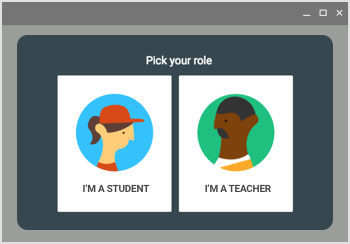
Haz clic en Soy alumno
3. Apuntarse a una clase como alumno
Cuando te apuntas a una clase en un dispositivo, estarás inscrito en ella cuando te conectes con cualquier otro dispositivo.
Debes anotarte a todas las clases que te indiquen tus profesores y coordinadores de nivel, esto se lleva a cabo mediante códigos que ellos te enviarán. Es importante tener a la mano el código de las clases al inscribirte
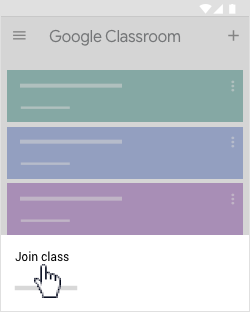
En la esquina inferior derecha, toca Añadir + y luego Unirte a una clase
En el cuadro, introduce el código de la clase que te ha proporcionado el profesor y toca Unirte.
USAR GOOGLE CLASSROOM
Una vez unido a una clase ya eres alumno de esta, y podrás explorar los recursos y actividades que el profesor te irá subiendo. Observa los videos.
Si tienes mas dudas aquí te presentamos un video paso a paso de lo que puedes hacer en Classroom desde una computadora, pero no te preocupes, desde la app es todo prácticamente igual, solo es cuestión de que te vayas acostumbrando.
Google Classroom te permite estar organizado en tus actividades de cada materia, saber que vas a trabajar en los próximos días y además adjuntar y guardar tu trabajo y evidencia en tus carpetas de Drive.
No te preocupes, con el uso te irás acostumbrando a esta sencilla e intuitiva forma de trabajar.
Es importante que descargues las apps complementarias como son:
Google Drive, Google Docs, Google Sheets y Google Presentations además de Adobe Acrobat para leer PDF
Si lo haces desde computadora, no es necesario, pues estas pueden abrirse desde el explorador.
Seguiremos actualizando esta página web con mas guías y tips para tu Classroom y plataforma UNO, para que siempre podamos mejorar y avanzar en su uso, así la experiencia educativa GVS sea mas enriquecedora cada día.